飞牛挂载夸克,实现远程访问
飞牛挂载夸克,实现远程访问
飞牛挂载夸克,实现远程访问.doc
飞牛挂载夸克,实现远程访问
飞牛挂载夸克,实现远程访问.doc
第一:PHP 8.4 + OPcache,基础提速
以aapanel为例,导航到应用商店-应用分类(已安装)-php8.4设置-安装opcache,如下图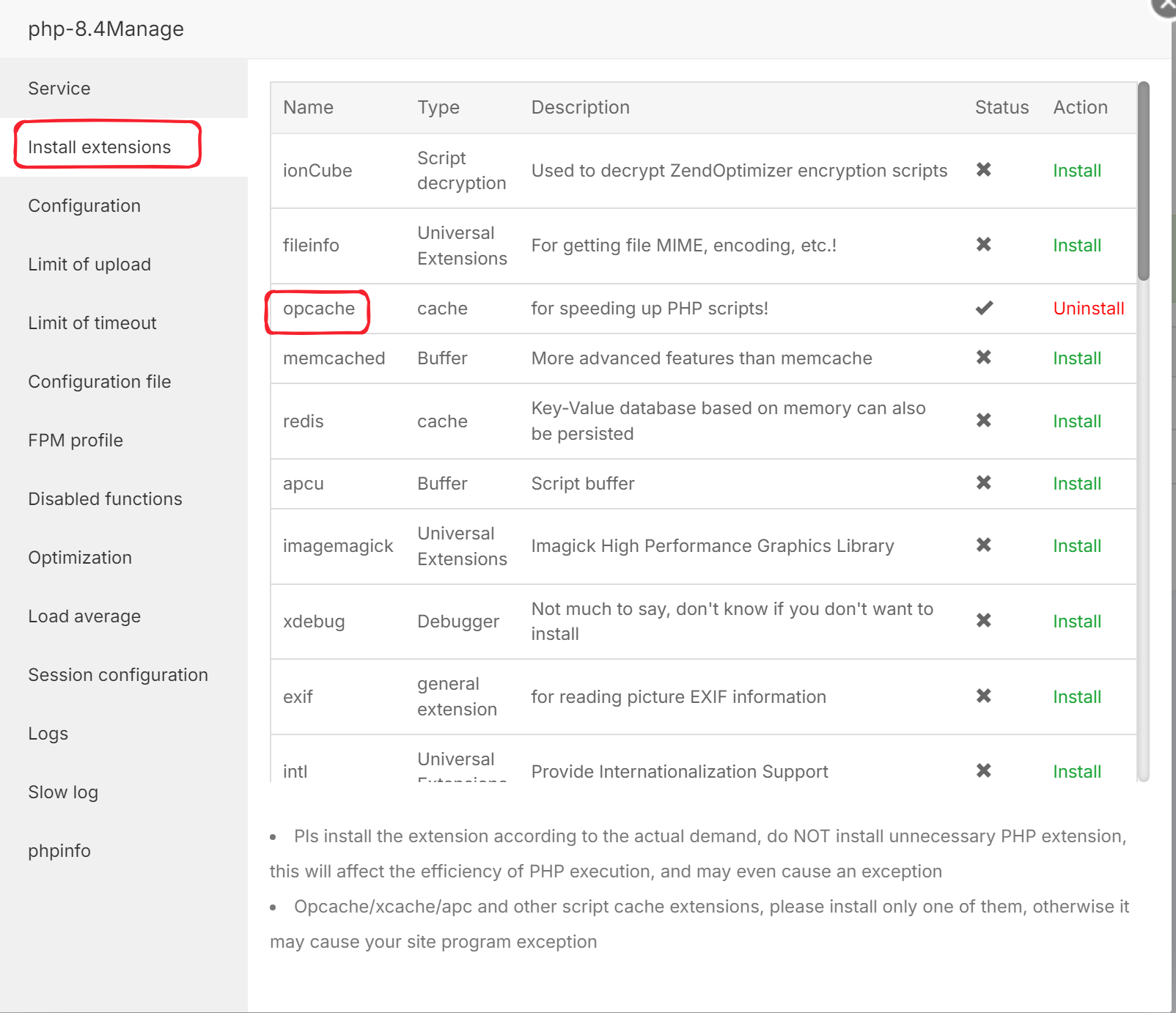
[opcache]; 启用OPcache
opcache.enable=1
; 分配内存大小(单位MB,建议128-256,根据服务器内存调整)
opcache.memory_consumption=128
; 字符串驻留内存大小(单位MB,建议8-16)
opcache.interned_strings_buffer=8
; 最大缓存文件数(建议10000以上,根据项目文件数调整)
opcache.max_accelerated_files=10000
; 生产环境建议关闭时间戳验证(设为0),开发环境设为1
opcache.validate_timestamps=0
; 快速关闭,加速请求结束
opcache.fast_shutdown=1
第二:Redis
应用商店安装redis,再到安装PHP Redis扩展,以discuzX3.5为例
编辑Discuz根目录下的config/config_global.php文件,找到或添加以下配置(通常在文件末尾):
// Redis缓存配置$_config'memory'['server'] = '127.0.0.1'; // Redis服务器地址
$_config'memory'['port'] = 6379; // 端口(默认6379)
$_config'memory'['pconnect'] = 1; // 开启长连接
$_config'memory'['timeout'] = 0; // 超时时间(秒)
// $_config'memory'['requirepass'] = '你的密码'; // 如果Redis设置了密码
$_config'memory'['serializer'] = 1; // 序列化方式(1=php)
// 启用Redis作为缓存类型
$_config'memory' = 'redis';
$_config'memory' = 'redis';
$_config'memory' = 'redis';
完全不需要域名与服务器,Cloudflare部署,示例:nav.cctva.com
项目地址:https://github.com/deerwan/nav
教程地址:https://www.bilibili.com/video/BV1zR2MB6EnW/?vd_source=2f9915172453037272c8a0906c54b74b
部署步骤:
1.Fork
2.在 Cloudflare Dashboard 中:
Workers & Pages > D1 > Create database,名称:bookmark-db
进入数据库 > Console,执行 schema.sql
3.在fork好的nav中找到schema.sql,将内容复制,打开CF刚新建的D1数据库,右上角Expolre Data,将复制的粘贴进去。在中间的RUN选项里选择Run all statement。
4.回到CF里的D1数据库/bookmark-db中,复制:2a5ff0aa-33b4-4a33-92f4-edbc60e1719e,到仓库中找到将 wrangler.toml.example 重命名为 wrangler.toml,database_id = "2a5ff0aa-33b4-4a33-92f4-edbc60e1719e" # 替换为你的 D1 数据库 ID
5.CF中Workers 和 Pages,点击右上角+添加,“页面(立即部署网站和全栈应用)”选项,来到导入现有git存储库,点击开始使用,选择github账户,点击开始设置。构建设置:构建命令 npm run build,输出目录 dist
5.添加自定义域名
6.来到Workers 和 Pages nav的设置
变量和机密,添加用户名ADMIN_USERNAME与密码的变量ADMIN_PASSWORD
绑定,添加变量:DB,值 :bookmark-db
自建ubuntu服务器有200G,打开1panel查看磁盘只有100G
解决方法:
df -h / 命令的输出显示:
Filesystem Size Used Avail Use% Mounted on
/dev/mapper/ubuntu--vg-ubuntu--lv 97G 7.5G 84G 9% /
root@iptv:~# sudo lvdisplay /dev/ubuntu-vg/ubuntu-lv
--- Logical volume ---
LV Path /dev/ubuntu-vg/ubuntu-lv
LV Name ubuntu-lv
VG Name ubuntu-vg
LV UUID kCoam9-w4Mj-24e3-UBPx-l0ya-al9p-tLKExK
LV Write Access read/write
LV Creation host, time ubuntu-server, 2025-02-16 12:52:46 +0000
LV Status available
LV Size <196.95 GiB Current LE 50418 Segments 1 Allocation inherit Read ahead sectors auto - currently set to 256 Block device 252:0 运行 resize2fs 命令,调整文件系统大小以使用逻辑卷上的所有空间: sudo resize2fs /dev/ubuntu-vg/ubuntu-lv 再次验证,已成功 root@iptv:~# df -h /
在中国地区使用 Ubuntu 24.04 服务器通过 SSH 安装 Docker 的详细步骤(已针对国内网络环境优化):
更新系统软件包**
sudo apt update && sudo apt upgrade -y安装 Docker 依赖工具
sudo apt install -y apt-transport-https ca-certificates curl software-properties-common添加 Docker 官方 GPG 密钥(替换为国内镜像加速)**
# 使用阿里云镜像源下载 GPG 密钥
curl -fsSL https://mirrors.aliyun.com/docker-ce/linux/ubuntu/gpg | sudo gpg --dearmor -o /usr/share/keyrings/docker-archive-keyring.gpg
添加 Docker 软件源(替换为国内源)**
echo "deb [arch=$(dpkg --print-architecture) signed-by=/usr/share/keyrings/docker-archive-keyring.gpg] https://mirrors.aliyun.com/docker-ce/linux/ubuntu $(lsb_release -cs) stable" | sudo tee /etc/apt/sources.list.d/docker.list > /dev/null下载安装docker
官方下载地址:https://download.docker.com/linux/ubuntu/dists/noble/pool/stable/amd64/,下载最新的,最底部的就是。
wget http://php.16888.xyz/docker-compose-plugin_2.32.4-1~ubuntu.24.04~noble_amd64.deb,下载的固件上传到自有服务器php.16888.xyz。
sudo dpkg -i docker-compose-plugin_2.32.4-1~ubuntu.24.04~noble_amd64.deb,安装。
docker compose version,检查docker版本。
然后到1panel官网查找安装命令进行安装,因为只有安装好docker,其它的就交给1panel安装程序。
http://192.168.2.15:14583/ubuntu_home
tvzb
Y2k